AIスキルの作り方|プランモードで失敗しない5つのステップ
広告
「AIに仕事を覚えさせたい」「毎回同じ説明をするのが面倒」——そう思ったことはありませんか?
実は、AIには「スキル」という仕組みを使って、あなただけの得意技を覚えさせることができます。しかも、「プランモード」という方法を使えば、失敗する前に「本当にこれでいい?」と確認できるんです。
この記事では、エンジニアじゃなくても理解できるように、10歳の子でもわかる言葉で丁寧に説明します。
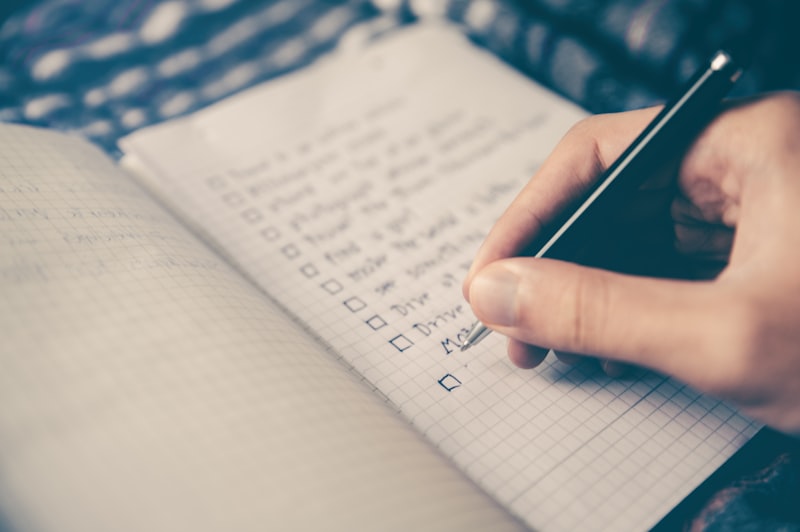
そもそも「スキル」って何?
ひとことで言うと、「AIに新しい得意技を覚えさせるための説明書」です。
わかりやすい例え話
新しいアルバイトを雇ったとします。最初は何もできません。でも「うちのお店では、お客さんが来たらこう挨拶して、このメニューを先におすすめして……」と手順を紙に書いて渡すと、次からそのとおりに動いてくれますよね。
スキル=その「手順書」のことです。
一度スキルを作れば、毎回「こうやって」「ああやって」と説明しなくても、AIが自動で動いてくれます。
「プランモード」って何?なぜ必要?
スキルを作るとき、AIにいきなり「やって!」と言うと、思っていたのと違うものができあがることがあります。
プランモード=工事の「設計図チェック」
家をリフォームするとき、いきなり壁を壊し始めたら怖いですよね。普通は「この壁を取って、ここにドアをつけて……」という設計図を先に見せてもらって、「OK、じゃあ工事してください」と言うはずです。
プランモードは、まさにその「設計図を見せてもらう」段階です。AIは計画を紙に書くだけで、実際には何も変更しません。

プランモードでスキルを作る:5つのステップ
ここからは、実際の画面イメージとともに手順を解説します。
ステップ① チャットに一言入力する
チャット画面にこう書くだけでOKです。「プランモードで〇〇スキルを作って」——たったこれだけです。
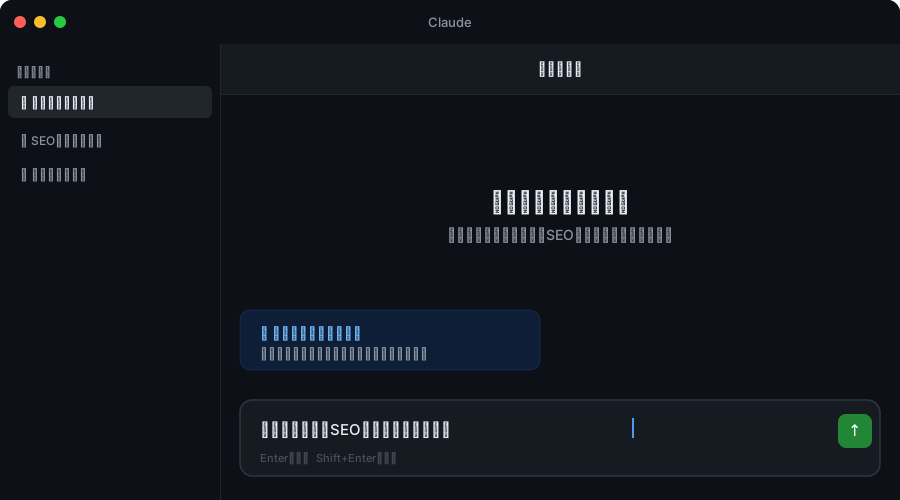
AIが自動的にプランモードに切り替わります。難しい設定は一切不要です。
ステップ② AIが「下調べ」をする
プランモード中、AIはファイルを「読む」だけで、何も変更しません。すでに似たスキルがないか、あなたのパソコンの構成はどうなっているかを静かに確認します。
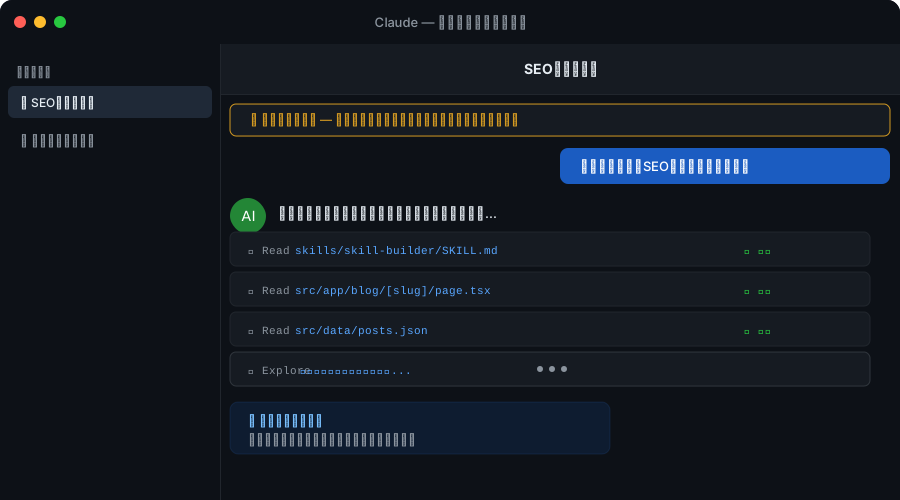
画面に「Read」「Explore」といった文字が流れますが、これは「確認中」という意味です。変更や削除は一切行いません。
ステップ③ AIが「計画書」を出してくる
下調べが終わると、具体的な計画書を見せてくれます。「何を作るか」「どんな機能を持たせるか」「どうやってテストするか」が一覧になります。
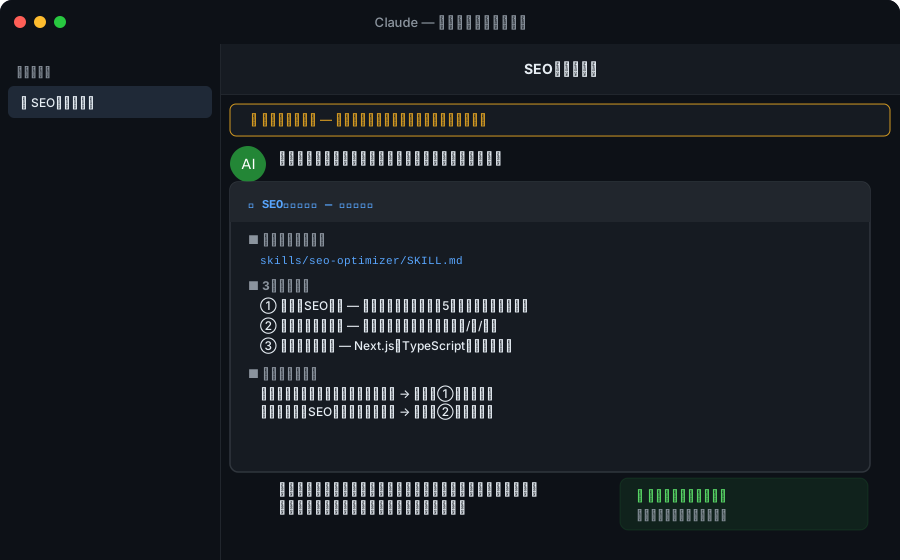
この計画書を読んで「思っていたのと違う」と感じたら、この段階で修正できます。実際の作業はまだ始まっていないので、何も心配いりません。
ステップ④ あなたが確認・修正する
計画書を読んで納得できたら「おねがいします」と入力します。修正したければ「機能は①だけでいい」など具体的に伝えれば、計画を書き直してくれます。
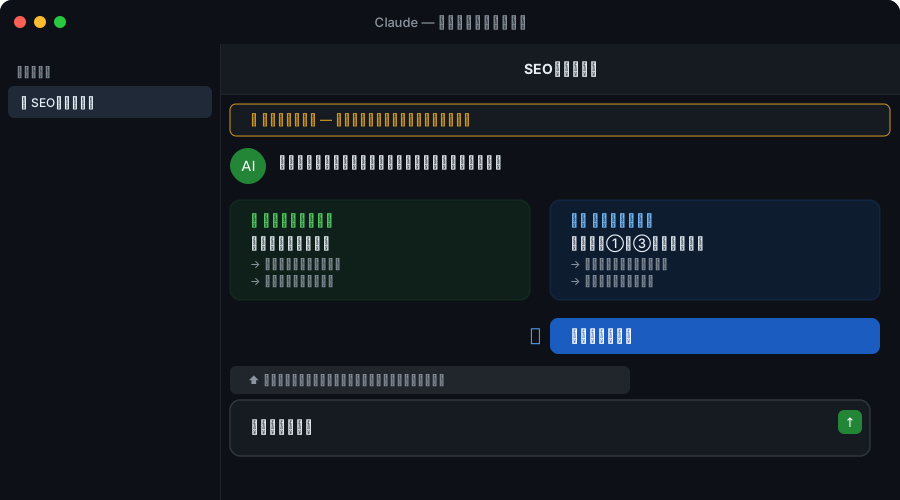
「おねがいします」と言うまで、AIは何もファイルを作りません。何度でも計画を見直せます。
ステップ⑤ 「おねがいします」で全部自動完了
承認した瞬間、AIがプランモードを抜けて実際の作業を始めます。フォルダの作成・ファイルの書き込み・パッケージ化まで、すべて自動です。
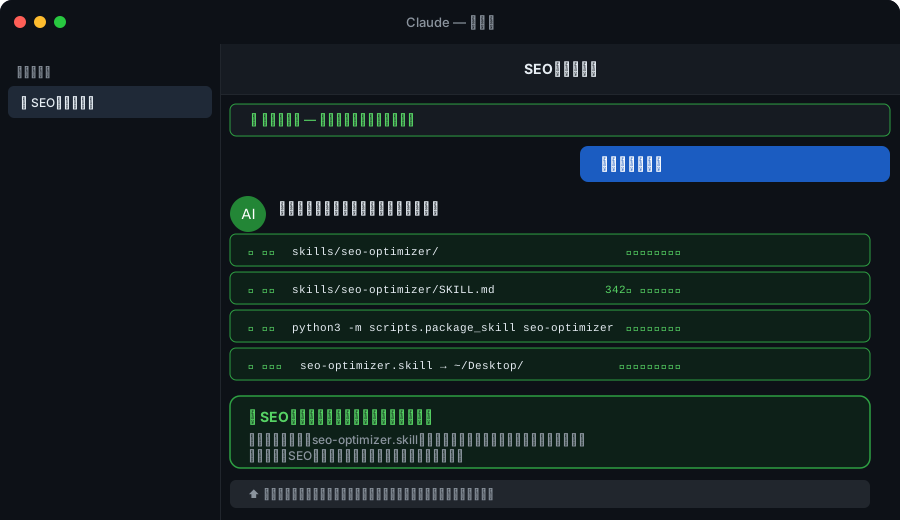
デスクトップにスキルファイル(.skill)が届いたら完成です。ダブルクリックでインストールすれば、次回から一言で使えるようになります。

よくある質問
Q. プランを途中で変えてもいい?
もちろんです。「この部分を変えて」と伝えると、AIがプランを書き直してくれます。何度でも修正できます。実際に作業が始まるのは「おねがいします」と言った後なので、それまでは何も変わりません。
Q. プランなしで直接作ることはできる?
できます。「プランなしで直接スキルを作って」と言えばすぐに作り始めます。ただし複雑な機能を持たせたい場合はプランを確認してからの方が失敗が少なくなります。
Q. エンジニアじゃないと難しい?
難しくありません。スキルの中身は普通の日本語で書かれています。プログラミングの知識は不要です。実際にこのブログの運営者もエンジニアではなく、スキルを活用して様々な作業を自動化しています。
まとめ:プランモードは「確認してから動く」仕組み
- スキル=AIに覚えさせる「得意技の手順書」
- プランモード=「設計図を先に確認する」段階。この段階では何も変更されない
- 手順は「入力 → 下調べ → 計画提示 → 確認・修正 → 実行」の5ステップ
- 「おねがいします」と言うまでは何も実行されないので安心して使える
まずは「プランモードで〇〇スキルを作って」と入力してみてください。設計図を見てから「やっぱりこうして」と調整する——それだけで、AIとの仕事がずっとやりやすくなります。
広告
広告